Pular para o conteúdo
SX Sistemas
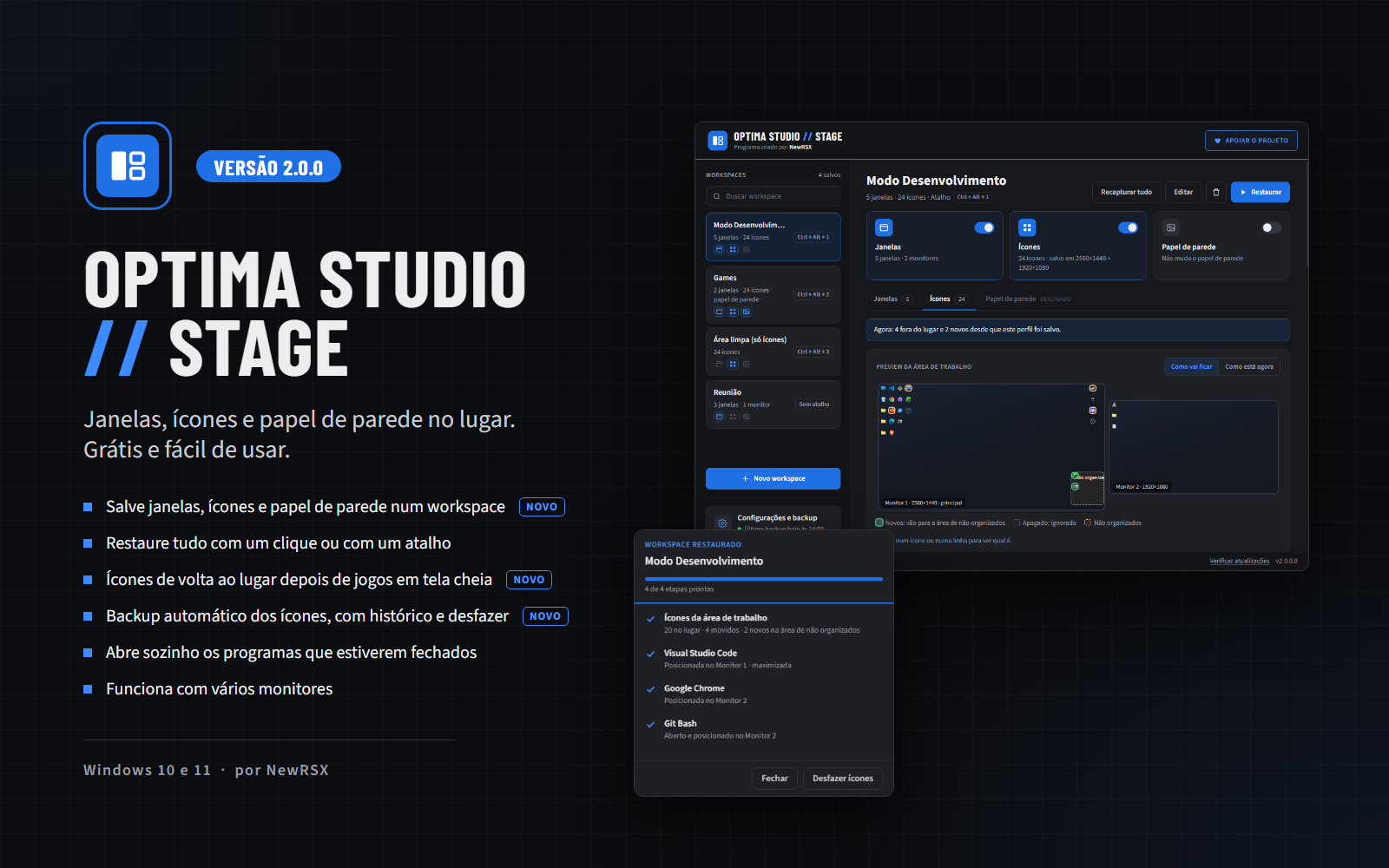
Optima Studio Stage, organizador de janelas e ícones para Windows: workspace Modo Desenvolvimento com as partes Janelas, Ícones e Papel de parede e o preview da área de trabalho

Imagem do programa não encontrada.
assets/img/programas/optima-studio-stage-v2.0.0-pt.png

Optima Studio // Stage

Janelas, ícones e papel de parede no lugar. Grátis e fácil de usar.

Grátis

Quem trabalha com vários programas e monitores perde tempo todo dia arrumando a tela: o editor de um lado, o navegador do outro, o terminal no canto. E basta abrir um jogo em tela cheia para o Windows bagunçar todos os ícones da área de trabalho.

O Stage guarda esse arranjo com um nome e devolve tudo ao lugar com um clique: as janelas, os ícones e até o papel de parede. Se um programa estiver fechado, ele abre sozinho.

Versão
2.0.0
Data do instalador
Desenvolvedor
NewRSX
Sistema
Windows 10 e 11 (64 bits)
Idiomas
Português e inglês
Licença
Gratuito

Se o Windows mostrar um aviso de segurança ao abrir, clique em “Mais informações” e depois em “Executar assim mesmo”.

O que dá para fazer com o Optima Studio // Stage

Suas janelas, seus ícones e seu papel de parede, prontos em um clique.

  • Ícones sempre no lugar

    Salve a posição de cada ícone da área de trabalho e coloque todos de volta com um clique, mesmo depois que o Windows bagunçar.

  • Volta depois do jogo

    Jogou em tela cheia, desconectou um monitor ou atualizou o driver de vídeo? Quando a resolução volta ao normal, o Stage arruma os ícones sozinho.

  • Backup automático com histórico

    O Stage salva os ícones de tempos em tempos e ao desligar o PC. Veja o preview de cada versão e restaure a que quiser. Toda restauração pode ser desfeita.

  • Workspaces com nome

    Salve quantos arranjos quiser: Modo Desenvolvimento, Modo Design, Reunião, Jogando + Live. Cada um guarda só o que você ligar: janelas, ícones ou papel de parede.

  • Papel de parede por workspace

    Um papel de parede para trabalhar e outro para jogar: ele troca junto com o resto quando você restaura o workspace.

  • Ícones novos organizados

    Ícones que não estavam no workspace vão para uma área de “não organizados” que você desenha onde quiser.

  • Preview antes de aplicar

    Veja como os ícones estão agora e como vão ficar antes de restaurar, com cada monitor na posição real.

  • Restaura posição, tamanho e estado

    Cada janela volta para o mesmo lugar, maximizada, minimizada ou do tamanho que estava.

  • Abre o que estiver fechado

    Se um programa do workspace não estiver aberto, o Stage abre, espera a janela aparecer e posiciona.

  • Vários monitores

    Funciona com dois, três ou mais monitores. Se um monitor não estiver conectado, as janelas vão para o principal.

  • Modo Foco

    Ao restaurar, minimiza tudo que não faz parte do workspace.

  • Reconhecimento inteligente

    Duas janelas do mesmo programa? Diferencie pelo título, por exemplo o VS Code com o projeto certo.

  • Mapa dos monitores

    Veja de relance onde cada janela e cada ícone vão ficar.

  • Atalho por workspace

    Defina um atalho de teclado para cada workspace. Com o Stage na bandeja, os atalhos funcionam o tempo todo.

  • Linha de comando

    Restaure um workspace por um atalho do Windows ou por uma tecla do Macro Studio // Keyboard, mesmo com o Stage fechado.

Como funciona

Três passos para nunca mais arrumar a tela na mão.

  1. Arrume

    Deixe as janelas, os ícones e o papel de parede do jeito que você gosta.

  2. Salve

    Clique em Novo workspace, dê um nome e escolha o que ele guarda: janelas, ícones e/ou papel de parede.

  3. Restaure

    Quando quiser, com um clique ou um atalho. Os ícones o Stage arruma até sozinho.

Requisitos

O que você precisa para instalar e usar o Stage.

  • Windows 10 ou 11 (64 bits)
  • Não precisa de permissão de administrador para instalar

Perguntas sobre o Optima Studio // Stage

Dúvidas comuns sobre o organizador de janelas e ícones.

O Stage salva as abas do navegador?

Não. Ele salva a posição das janelas do navegador, não as abas dentro delas.

Por que uma janela não foi movida?

Programas abertos como administrador não podem ser movidos por programas comuns, por segurança do Windows. O Stage avisa quando isso acontece.

Funciona com apps da Microsoft Store?

Ele posiciona os apps que já estiverem abertos, mas não consegue abri-los sozinho.

Preciso deixar o Stage aberto?

Para restaurar, não: dá para usar a linha de comando com o Stage fechado. Mas, a partir da versão 2.0, ao fechar a janela o Stage fica na bandeja, ao lado do relógio. É assim que funcionam os atalhos, o backup automático dos ícones e a volta dos ícones depois de um jogo em tela cheia. Ele pode iniciar com o Windows, direto na bandeja. Para fechar de vez, clique com o botão direito no ícone da bandeja e escolha Sair.

O Stage mexe nos meus arquivos da área de trabalho?

Não. Ele só muda a posição dos ícones, do mesmo jeito que você faria arrastando com o mouse. Nada é apagado, movido de pasta ou renomeado.

Os ícones voltam se eu mudar a resolução ou o monitor?

Sim. Se a configuração dos monitores for diferente da salva, o Stage converte as posições proporcionalmente (ou pergunta antes, se você preferir). E quando a resolução volta ao normal depois de um jogo, ele coloca os ícones de volta sozinho.

Preciso desligar “Alinhar à grade”?

Não. Funciona com ela ligada ou desligada. Só “Organizar automaticamente” atrapalha, porque o Windows reorganiza os ícones por conta própria, e o Stage pode desligar essa opção para você.

Atualizei da versão 1.x. Perco meus workspaces?

Não. Seus workspaces continuam iguais, com a parte Janelas ligada. Para incluir ícones ou papel de parede, ligue a parte no workspace.

Novidades da versão 2.0.0

Ícones da área de trabalho e papel de parede. Agora cada workspace pode guardar as janelas, os ícones da área de trabalho e o papel de parede, e você liga só o que quiser. O Stage também faz backup automático dos ícones e coloca tudo de volta quando o Windows bagunça, por exemplo depois de um jogo em tela cheia.

E mais: área de “não organizados” para os ícones novos, histórico de backups com preview e desfazer, e o Stage fica na bandeja e pode iniciar com o Windows.